

Penggunaan Backup Data Synology Drive
Category : IT | Sub Category : Software Posted on 17-Jun-2025 14:05:46
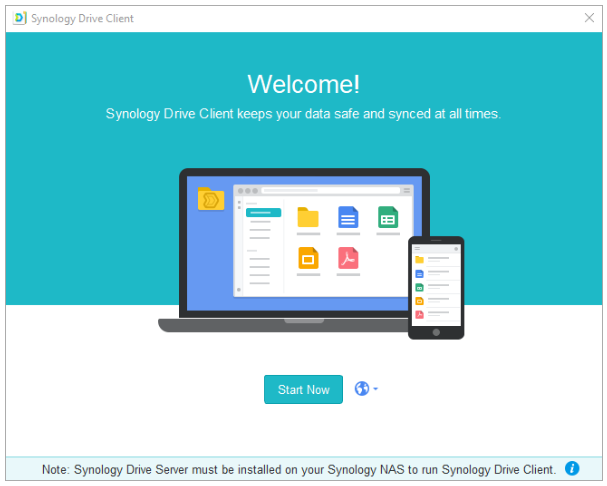
Backup data ke Synology Drive berarti menyimpan salinan data dari komputer atau perangkat lain ke Synology NAS (Network Attached Storage) menggunakan Synology Drive, agar data tetap aman jika terjadi kehilangan, kerusakan, atau serangan virus/ransomware.
Synology Drive adalah layanan mirip Google Drive atau Dropbox, tapi berjalan di Server PT. Sunthi Sepuri, dengan melakukan backup ke Synology Drive:
- Menyalin file penting dari PC ke NAS secara otomatis atau manual.
- Melindungi data dari kerusakan perangkat di PC/laptop.
- Bisa mengembalikan versi lama dari file (versioning) sampai 25 kali revisi.
- Bisa akses file dari mana saja lewat internet.
Setelah team helpdesk melakukan instalasi, selanjutnya didalam mapping drive anda ada Synology Drive yang terdapat 2 folder, yaitu :
- Folder Pribadi : File yang hanya di konsumsi oleh user.
- Folder Team : File yang dapat dilihat oleh semua orang di dalam divisi/department user.
Berikut ini adalah tahapan dan panduan untuk membackup data. Panduan ini akan menunjukkan cara backup/upload file, cara berbagi file dengan orang lain, melihat versi, mengakses file dari internet.
1. Cara Mengunggah/Upload File ke Synology Drive Backup
- Salin File: Klik kanan pada file yang ingin diupload, lalu pilih "Copy".
- Paste ke Synology Drive: Buka folder "Synology Drive" di File Explorer memilih untuk paste file di “Folder Team” atau "Folder pribadi" sesuai kebutuhan.
- Proses Upload: Setelah paste file, Synology Drive akan mulai memproses datanya dengan melihat logo status "Sync pending" atau "Processing" pada file yang sedang diunggah.
- Status Upload: Setelah file berhasil diunggah, logo status pada file akan berubah menunjukkan bahwa upload telah selesai.
2. Cara Berbagi File dari Synology Drive (Domain Email Sunthisepuri.com)
- Pilih File: Klik kanan pada file yang ingin dibagikan.
- Pilih "Get link": Arahkan kursor ke "Synology Drive" di menu, lalu pilih "Get link".
- Atur Izin Privasi: Sebuah jendela "Share" akan muncul, tab "Permissions", di bagian "Privacy settings", pilih "Private - Only invitees can access", pilihan "Invite list", dapat menambahkan grup atau pengguna internal (misalnya, grup atau pengguna dalam domain email sunthisepuri.com), bisa mengatur peran (misalnya, "Viewer", "Previewer", "Editor", atau "Manager").
- Dapatkan Tautan: Klik "Apply". Setelah itu, salin "File Link" yang muncul. Tautan ini dapat diakses melalui browser web seperti Mozilla Firefox atau Google Chrome oleh pengguna yang telah diizinkan.
3. Melihat Versi Lama dari File Synology Drive
- Pilih File : Klik kanan pada file.
- Pilih Synology Drive : Klik Browse Previous Version akan muncul versi yang telah dirubah.
- Pilih lambang untuk download file.
4. Mengakses File Dari Internet
- Untuk akses via web browser seperti google crome, mozilla firefox, edge, safari atau yang lain bisa di akses dengan alamat melalui ip 10.10.40.16 masukkan username dan password dan melalui http://quickconnect.to/sunthisepuri masukkan username dan password.
- Untuk akses melalui mobile phone bisa di download melalui appstore atau playstore untuk Synology Drive atau Synology File Station proses upload, view file dan proses download tergantung koneksi sinyal melalui Synology Drive pada Synology Nas masukkan sunthisepuri lalu isikan username dan password klik Next dan melalui Synology File Station pada address or QuickConnect ID masukkan sunthisepuri lalu username dan password klik Sign In.
Berita Terbaru
- Informasi Bagi Pengguna Windows 11 Ke Bawah Untuk Tidak Membuka Email Menggunakan Outlook 24 Dec
- Informasi Aktivasi Password Email Domain Sunthisepuri.com 24 Dec
- Harga RAM Meroket Siap-siap PC dan Laptop Makin Mahal Mulai 2026 15 Dec
- Waspada Terhadap Permintaan Reset Password atau Perubahan Akses Email yang Mencurigakan 15 Dec
- Menerka Masa Depan "AI Bubble", Ini Prediksi Para Analis 08 Dec
- Cloudflare Sempat Tumbang Lagi dan Bikin Zoom, Canva Down, Ini Penyebabnya 08 Dec
- Fitur Terbaru di Windows 11 24 Jan
- Cara merekam layar di Windows 11 24 Jan
- Update MYSS Versi 1.4 23 Jul
- Training mental health 28 Nov
- Corporate Value Training 28 Nov