

Cara Scan Dokumen dan Menangani Error Scan Dokumen
Category : Informasi | Sub Category : Umum Posted on 26-May-2025 10:10:13
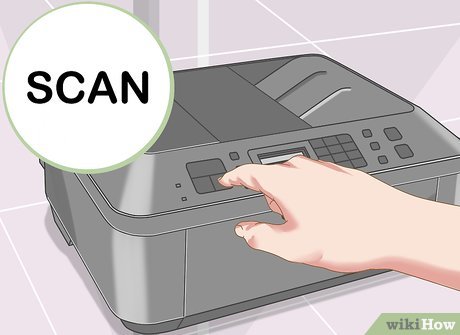
Scan dokumen adalah proses mengubah dokumen fisik kertas menjadi format digital menggunakan alat scanner dan mesin fotocopy. Beberapa mesin fotocopy memerlukan driver atau software khusus di komputer agar bisa menerima hasil scan. Hasil scan biasanya berupa dokumen digital (PDF) atau file gambar (JPEG atau PNG).
Tujuan scan dokumen sebagai berikut:
- Menyimpan dokumen secara digital agar tidak mudah rusak atau hilang.
- Mengirim dokumen lewat email atau aplikasi pesan.
- Memudahkan pencarian dan pengarsipan dokumen.
- Membantu keperluan administrasi pekerjaan.
Cara scan dokumen menggunakan mesin fotocopy:
- Pastikan mesin fotocopy menyala dan siap digunakan.
- Letakkan dokumen yang ingin discan di atas kaca pemindai (Scan Glass untuk 1 lembar dokumen) atau di ADF (Automatic Document Feeder untuk lebih dari 1 lembar dokumen).
- Pilih mode SCAN TO PC di layar mesin fotocopy.
- Pilih Name Addres Book Tujuan PC User.
- Atur format file hasil scan dokumen digital (PDF) atau file gambar (JPEG atau PNG).
- Tekan tombol START tunggu sampai proses scan selesai.
- Pilih Last Original (Bagian Terakhir) atau Next Original (Bagian Selanjutnya).
- Hasil scan akan masuk otomatis ke PC Local Disk (D) Folder Scan.
Menangani error scan dokumen mesin fotocopy gagal masuk ke Name Addres Book Tujuan PC User:
- Buka File Delete Password User Scan.
- Pilih Yes User Account Control.
- Selanjutnya Klik Enter 2X.

1 likes • 0 comments
Berita Terbaru
- Informasi Bagi Pengguna Windows 11 Ke Bawah Untuk Tidak Membuka Email Menggunakan Outlook 24 Dec
- Informasi Aktivasi Password Email Domain Sunthisepuri.com 24 Dec
- Harga RAM Meroket Siap-siap PC dan Laptop Makin Mahal Mulai 2026 15 Dec
- Waspada Terhadap Permintaan Reset Password atau Perubahan Akses Email yang Mencurigakan 15 Dec
- Menerka Masa Depan "AI Bubble", Ini Prediksi Para Analis 08 Dec
- Cloudflare Sempat Tumbang Lagi dan Bikin Zoom, Canva Down, Ini Penyebabnya 08 Dec
- Fitur Terbaru di Windows 11 24 Jan
- Cara merekam layar di Windows 11 24 Jan
- Update MYSS Versi 1.4 23 Jul
- Training mental health 28 Nov
- Corporate Value Training 28 Nov